
Первое подключение задаёт основу всей конфигурации. Неправильный firmware или тип рамы может создать правдоподобный интерфейс, но неверную нумерацию выходов и логику стабилизации. Работай без пропеллеров и не начинай с файла параметров чужого аппарата.
Перед продолжением подпиши контроллер и соответствующий ему backup модели.
Установи Mission Planner из официального источника
Используй актуальный стабильный Mission Planner и разреши установку необходимых драйверов. Подключи контроллер качественным data-кабелем напрямую к компьютеру. После определения COM-порта выбери правильную скорость подключения. Если соединение нестабильно, исключи кабель, USB-hub, питание периферии и занятый порт до прошивки.
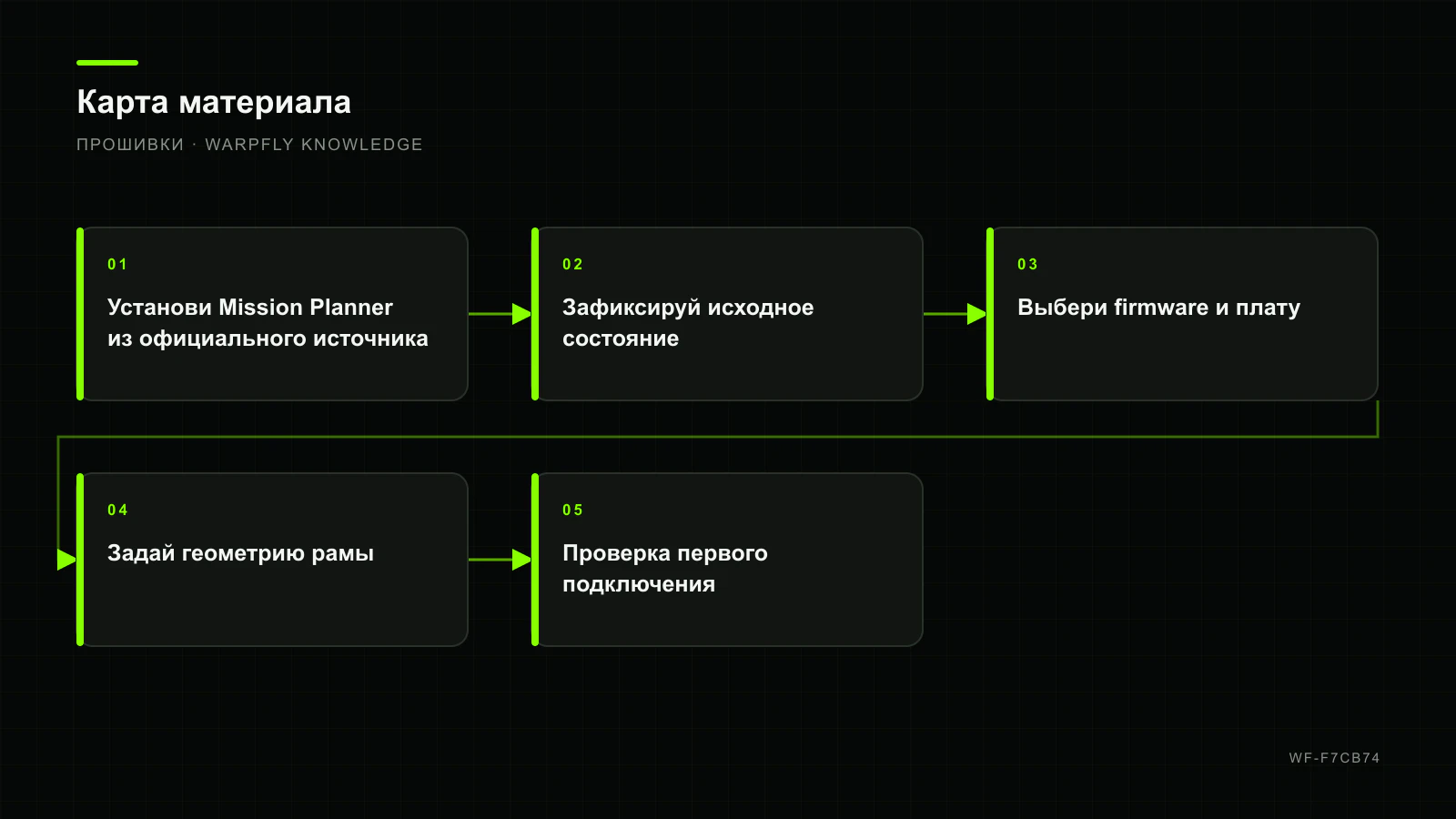
Зафиксируй исходное состояние
Если плата уже использовалась, сохрани полный файл параметров и журнал версии. Запиши board ID, тип аппарата, установленный firmware и важные serial assignments. Даже пустая с виду плата может содержать калибровки и параметры предыдущей модели.
Выбери firmware и плату
Для квадрокоптера используй стабильную ветку Copter, совместимую с точным автопилотом. Mission Planner может распознать плату автоматически, но перед подтверждением сравни её маркировку и документацию производителя. Не устанавливай Plane или Rover только потому, что контроллер одинаковый: транспортное средство определяет набор параметров и поведение.
Во время загрузки не отключай USB и не допускай пропадания питания. После завершения дождись перезапуска, снова подключись и проверь фактическую версию в сообщениях. Ошибка соединения после flash требует диагностики загрузчика и порта, а не повторного случайного выбора платы.
Задай геометрию рамы
Выбери frame class и frame type по реальному расположению лучей и моторов. X, Plus и другие варианты задают ожидаемую раскладку. Не суди только по внешнему виду: сверяй официальную схему motor numbering. Сохрани параметры и перезагрузи автопилот, если это требуется.
Проверка первого подключения
- Mission Planner показывает ожидаемые board и Copter version.
- Нет необъяснимых ошибок записи параметров.
- Frame class/type сохранены после reboot.
- Horizon реагирует на движение, но ещё не считается откалиброванным.
- Создан новый baseline параметров.
Теперь переходи к backup и обязательным калибровкам. Нумерацию моторов проверяй позже только через Motor Test. Общая последовательность находится в руководстве ArduPilot Copter.