
Вкладка Ports описывает не разъёмы на корпусе, а функции последовательных интерфейсов полётного контроллера. Ошибка здесь часто выглядит как неисправный приёмник, GPS, VTX или OSD. Начинай не с переключателей в Configurator, а со схемы платы и фактической проводки.
Составь карту проводки
Запиши для каждого устройства: питание, землю, сигнальный контакт устройства и pad на FC. Передатчик устройства TX подключается к входу RX контроллера, а приёмник устройства RX — к TX контроллера. Однопроводные протоколы и инвертированные входы могут иметь особенности конкретной платы, поэтому сверяйся с её официальной распиновкой. Не определяй UART только по цвету провода.
Для каждого UART выбери одну основную роль: Serial RX, GPS, периферия VTX или MSP. Некоторые сочетания технически возможны, но случайное совместное назначение двух устройств на одну линию приводит к потерям пакетов и непредсказуемому запуску. USB VCP обычно оставляют для связи с Configurator.
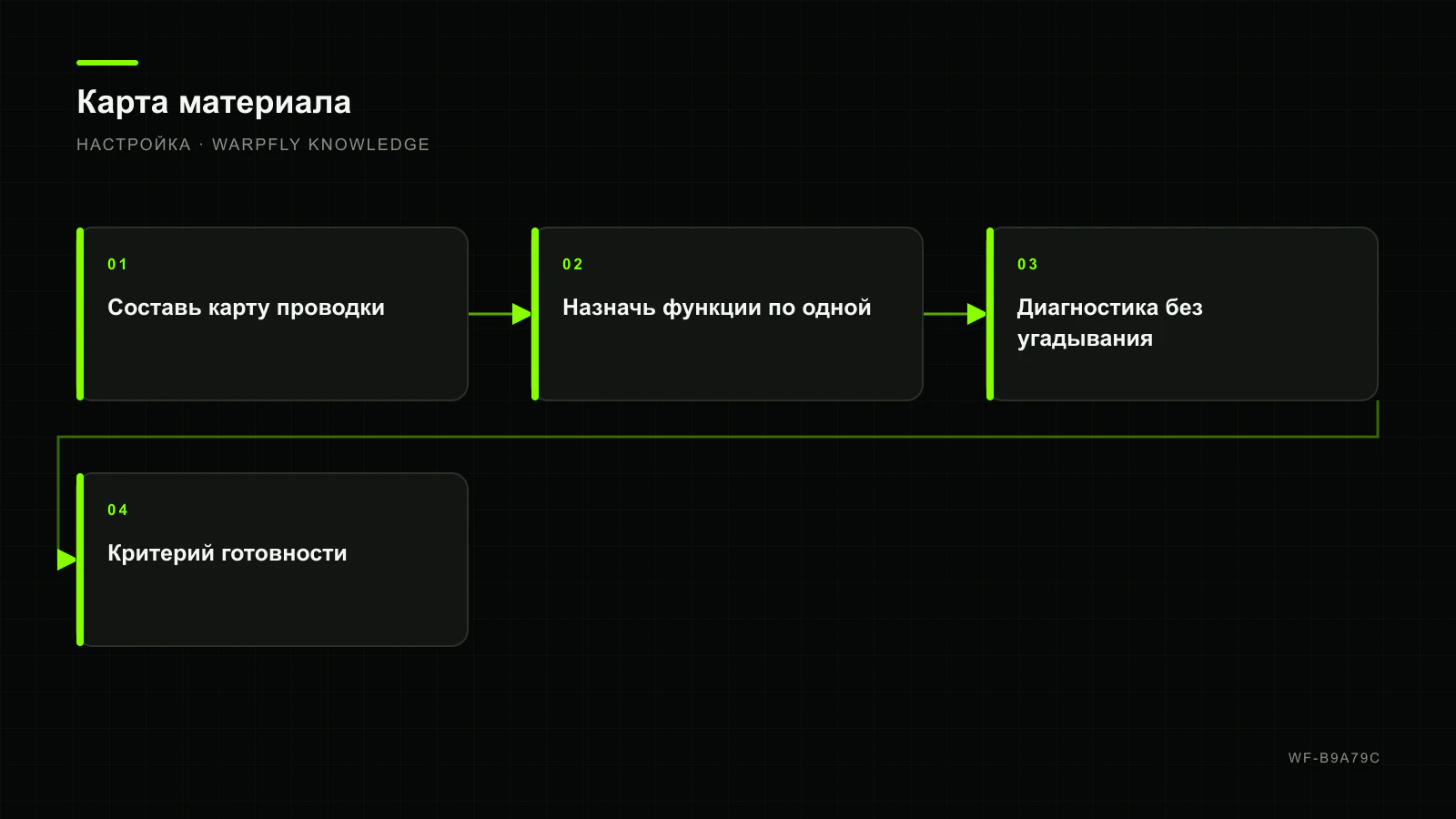
Назначь функции по одной
- На строке UART приёмника включи Serial RX. Сам протокол CRSF, SBUS или другой вариант выбирается уже в Receiver.
- Для GPS выбери соответствующий sensor input на UART, к которому подключены TX и RX модуля. Скорость и протокол задавай по документации GPS.
- Для SmartAudio или IRC Tramp назначь периферию на TX того UART, куда приходит управляющий провод VTX. Затем настрой таблицу по руководству VTX Table.
- Для цифрового OSD включи MSP на нужном UART и выбери периферию DisplayPort, если это требует текущая схема Betaflight и видеосистемы. Полная проверка описана в главе про MSP DisplayPort.
После назначения одной функции нажми Save and Reboot, переподключись и проверь, что строка сохранилась. Если Configurator сбрасывает комбинацию, она недопустима или конфликтует с уже включённым ресурсом.
Диагностика без угадывания
Если устройство не отвечает, сначала проверь общий GND, питание правильного уровня и перекрёст TX/RX. Затем временно отключи остальные функции этого UART. Для GPS открой вкладку GPS и проверь поступление данных; отсутствие спутников в помещении не равно отсутствию serial data. Для приёмника смотри движение каналов. Для VTX сравни физический канал с OSD и меню устройства.
Сохрани diff all до и после изменения. CLI-команды serial полезны для сравнения, но не копируй номера функций с другой платы: индексы портов и доступные ресурсы зависят от target. При перепайке обнови свою карту проводки, иначе следующий ремонт начнётся с неверной схемы.
Критерий готовности
Ports настроены, когда каждому физическому устройству соответствует известный UART, нет необъяснимых совместных назначений, конфигурация переживает перезапуск, а RX, GPS, VTX и OSD проверены в собственных вкладках. Далее переходи к настройке Receiver, а весь порядок работ держи в связном руководстве Betaflight.