
Русская редакционная адаптация WARPfly на основе руководства Oscar Liang по восстановлению подключения полётного контроллера.
Сообщение «Betaflight не видит FC» объединяет несколько разных неисправностей. Плата может получать питание по USB, но кабель не иметь линий данных. Устройство может определяться системой, но быть занято другой программой. В нормальном режиме FC появляется как последовательное устройство, а в bootloader — как DFU. Наконец, повреждённый разъём или стабилизатор питания не исправить переустановкой драйвера. Диагностика должна разделить эти состояния.
Сначала сделай работу безопасной
Сними пропеллеры и отключи LiPo. Для большинства проверок достаточно питания от USB. Если производитель требует аккумулятор для отдельной периферии, подключай его только после исключения короткого замыкания и с возможностью быстро обесточить сборку. Закрой программы, которые могут удерживать serial port: другой экземпляр Betaflight App, ESC configurator, терминал и прошивальщик.
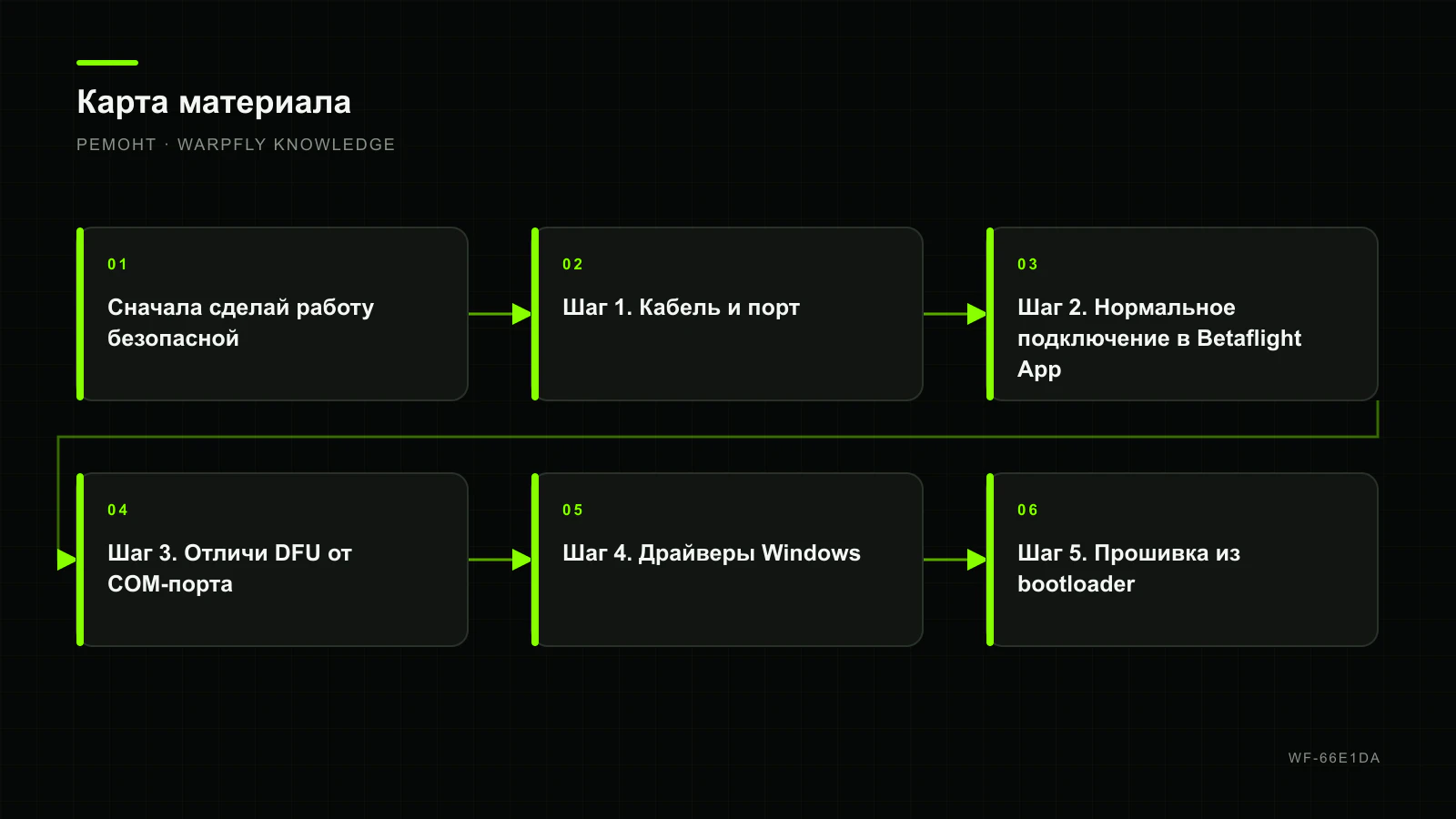
Шаг 1. Кабель и порт
- Возьми заведомо исправный data-кабель, которым передаются файлы с другого устройства. Светодиоды FC не доказывают наличие D+ и D−.
- Подключи кабель прямо к компьютеру без хаба и длинного удлинителя.
- Попробуй другой USB-порт и, при возможности, другой компьютер.
- Осмотри разъём FC: он не должен двигаться относительно платы, а контакты — иметь грязь или погнутый центральный язычок.
Следи не только за Betaflight App, но и за реакцией операционной системы. Если система совсем не замечает новое устройство, причина ниже уровня приложения: кабель, порт, питание USB, разъём или сама плата. Если устройство появляется, запиши его имя и состояние.
Шаг 2. Нормальное подключение в Betaflight App
В актуальной Web App устройство сначала выбирается через список портов и системный диалог. Если FC не показан, используй пункт I can't find my USB device и разреши браузеру доступ. В нативной App логика выбора отличается, но устройство также должно быть доступно операционной системе.
В обычном режиме исправная прошивка запускается и предоставляет serial-интерфейс. Если порт виден, но соединение не открывается, закрой конкурирующие приложения, переподключи FC и перезапусти App. На Linux пользователь должен иметь доступ к serial-устройству; официальная документация описывает группы и udev rules для конкретного дистрибутива.
Шаг 3. Отличи DFU от COM-порта
DFU — встроенный загрузчик микроконтроллера для прошивки. В этом режиме FC не обязан отображаться как обычный COM-порт и не открывает вкладки конфигурации. В списке устройств нужно искать DFU или bootloader, затем переходить сразу в Firmware Flasher.
Чтобы принудительно войти в bootloader, отключи USB, зажми кнопку BOOT и подключи кабель, продолжая удерживать кнопку до определения устройства. На плате без кнопки используются BOOT-площадки по инструкции производителя. Не замыкай случайные контакты инструментом на включённой сборке.
Шаг 4. Драйверы Windows
Современная Windows часто устанавливает драйвер автоматически. Не запускай Zadig первым шагом и не заменяй драйвер обычного COM-устройства. Если плата надёжно входит в DFU, отображается как STM32 BOOTLOADER или соответствующий загрузчик, но Chrome или Betaflight App не получают к нему доступ, официальная инструкция Betaflight предлагает назначить WinUSB через Zadig именно этому DFU-устройству.
Перед заменой сверь имя и hardware ID. Ошибочный выбор способен сломать драйвер клавиатуры, приёмника или другого USB-оборудования. После установки полностью закрой браузер, переподключи плату и снова открой Firmware Flasher. Для FC не на STM32 названия и процедура могут отличаться — используй документацию производителя и текущую страницу Betaflight для этой платформы.
Шаг 5. Прошивка из bootloader
Найди точный target по сохранённому backup, маркировке платы или официальной странице производителя. Не подбирай target по внешнему сходству. Загрузив стабильную прошивку, проверь target второй раз. Когда плата уже находится в DFU, опция No Reboot Sequence обычно не решает отдельную задачу: автоматический переход из работающей прошивки уже не нужен.
Если автоматический вход в DFU с обычного порта не срабатывает, подключённый приёмник, GPS или другая периферия иногда вмешивается в загрузку или serial-обмен. Отпаивать её следует только после проверки кабеля, порта, BOOT и драйвера, фиксируя каждый отключённый провод.
Когда это уже аппаратный ремонт
- компьютер не реагирует на несколько исправных data-кабелей;
- USB-разъём двигается или видны оторванные площадки;
- FC сильно греется от одного USB;
- нет ожидаемого питания 5 В или 3,3 В;
- устройство появляется только при нажатии на разъём;
- bootloader не определяется даже с BOOT на другом компьютере.
В этих случаях прекрати многократные подключения. Осмотри плату под увеличением, проверь отсутствие короткого замыкания и линии питания. Ремонт USB-площадки, защитного элемента или стабилизатора требует навыка микропайки; случайная подача питания на data-линии способна добить микроконтроллер.
После восстановления связи
Сначала сохрани текущую конфигурацию, если она ещё доступна. После прошивки проверь target, ориентацию датчиков, Ports, приёмник, режимы, направление и порядок моторов без пропеллеров. Успешное открытие Setup не означает, что конфигурация аппарата восстановлена.
Диагностируй уровень за уровнем: физический USB, обнаружение системой, права и драйвер, нормальная прошивка, bootloader, затем железо. Так одна проблема не маскируется десятью случайными переустановками.
Большинство случаев решаются data-кабелем, корректным выбором устройства или принудительным DFU. Главное — не заменять драйверы вслепую и не прошивать target, выбранный по догадке.
Материал подготовлен редакцией WARPfly как самостоятельная русская адаптация темы Oscar Liang и сверен с официальной документацией Betaflight.